

%27/%3E%3Crect width=%277%27 height=%275.08%27 fill=%27%233c3b6e%27/%3E%3C/svg%3E) English - EN
English - EN Deutsch - DE
 Español - ES
 Português - PT
Suivi des affiliés dans Google Analytics 4 (GA4)



In this article
Pourquoi vos chiffres d'affiliation ne correspondent jamais à GA4
Avant de commencer : ce dont vous avez besoin
Ce que signifie réellement le suivi des affiliés dans GA4
Méthode 1 : Suivi natif des affiliés GA4 sans code
Méthode 2 : Google Tag Manager pour un contrôle total
Le système de nommage UTM qui perdure une année
Capturer les ventes et revenus affiliés
Créer le rapport affilié dans GA4
Corrigez l’attribution : DDA versus dernier clic
Comment suivre les affiliés avec Tapfiliate (l’alternative à GA4)
Cinq erreurs qui compromettent le suivi des affiliés dans GA4
Suivi des affiliés dans GA4 : les points clés
FAQ
TL;DR — Le suivi des affiliés dans Google Analytics 4 (GA4) repose sur trois éléments : les événements de clic sortant, les balises UTM et les événements d’achat liés à un identifiant d’affilié.
- Activez la Mesure améliorée pour capturer les clics sortants des affiliés en quelques minutes.
- Passez à Google Tag Manager lorsque vous souhaitez un contrôle total sur l’événement.
- Créez une exploration personnalisée pour visualiser les clics et les revenus par partenaire.
- Corrigez le modèle d’attribution avant de vous fier à un quelconque total.
- GA4 montre le comportement. Une plateforme comme Tapfiliate gère les commissions que GA4 n’a jamais été conçu pour traiter.
Nous sommes mercredi matin. Deux onglets de navigateur sont ouverts. L’un affiche votre réseau d’affiliation. L’autre affiche GA4.
Le réseau affirme que 412 ventes proviennent des partenaires le mois dernier. GA4 en compte 198. Même mois. Même boutique. Un écart qui représente des milliers d’euros.
Vous actualisez les deux. Les chiffres ne bougent pas. Quelqu’un se trompe, et vous devez savoir qui avant l’appel financier de midi.
Voici la promesse. À la fin de ce guide, vous aurez comblé cet écart pour de bon. Vous découvrirez également le paramètre d’attribution que presque tout le monde configure mal. Il cache silencieusement la moitié de vos revenus partenaires. Nous le corrigeons vers la fin, alors continuez votre lecture.
Cela prend de plus en plus d’importance chaque année. Les dépenses en marketing d’affiliation aux États-Unis ont atteint près de 12 milliards de dollars en 2026, contre 9,56 milliards en 2023. C’est un budget réel reposant sur des chiffres fiables.
Pourquoi vos chiffres d’affiliation ne correspondent jamais à GA4
Vos chiffres divergent parce que les deux outils mesurent des choses différentes. Le réseau compte les ventes référées. GA4 compte les sessions et événements sur votre propre site. Aucun ne ment. Ils répondent simplement à des questions différentes.
Pensez-y comme deux arbitres lors du même match. L’un regarde le ballon. L’autre surveille la ligne de hors-jeu. Les deux ont raison, mais leurs notes ne se ressemblent jamais.
Explication de l’écart d’attribution
Un partenaire génère un clic. Le visiteur navigue, part, puis réfléchit pendant trois jours. Il revient via une recherche Google et achète.
Votre réseau crédite toujours le partenaire qui a initié le parcours. GA4 crédite souvent la recherche organique, car c’est le dernier point de contact qu’il a enregistré. Une vente, deux récits très différents.
Ce seul décalage explique la majeure partie de l’écart affiché. La solution n’est pas magique. C’est un paramètre associé à une méthode. Le suivi des affiliés dans Google Analytics 4 (GA4) commence par nommer clairement le problème.
Pourquoi les enjeux sont élevés
Le marketing d’affiliation n’est plus un canal secondaire. La plupart des marques gèrent désormais un programme, et les retours sont difficiles à ignorer.
Les études estiment un retour moyen proche de 15 dollars pour chaque dollar investi dans ce canal. Quand un tel chiffre est en jeu, les approximations coûtent cher. Mal interpréter les données, c’est couper les partenaires qui portaient discrètement votre croissance.
Avant de commencer : ce dont vous avez besoin
La configuration est plus rapide lorsque les éléments sont prêts à l’avance. Rien de tout cela n’est difficile à rassembler. Vous possédez déjà la plupart.
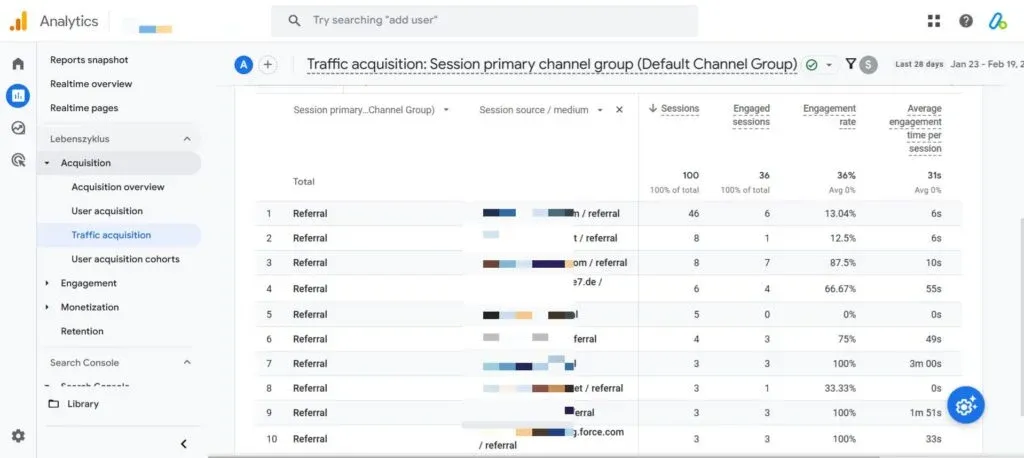
Vous avez besoin d’un accès administrateur à votre propriété GA4. Sans cela, vous ne pouvez pas modifier les paramètres ni enregistrer des dimensions. Empruntez l’accès à la personne qui a configuré GA4 si nécessaire.
Vous devez connaître le modèle de vos liens affiliés. Regardez un lien partenaire et identifiez le marqueur. Il s’agit généralement d’un chemin comme /go, ou d’une requête comme ref ou aff.
Un conteneur Google Tag Manager est utile pour la méthode avancée. Il est gratuit et rapide à installer. La méthode native fonctionne sans pour l’instant.
Enfin, définissez ce à quoi ressemble le succès. Pour la plupart des équipes, suivre les affiliés dans Google Analytics 4 (GA4) signifie trois chiffres fiables par partenaire : clics, ventes et revenus. Gardez cet objectif en tête pendant la mise en place.
Avec ces quatre éléments prêts, le reste consiste principalement à naviguer dans les menus. Le suivi des affiliés dans Google Analytics 4 (GA4) récompense la préparation plus que la compétence technique.
Ce que signifie réellement le suivi des affiliés dans GA4
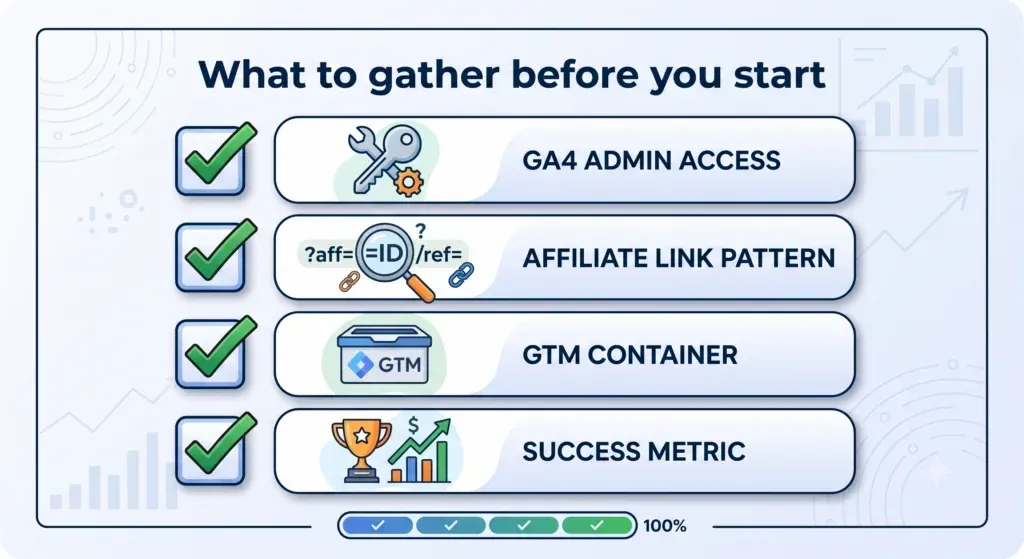
Le suivi des affiliés dans GA4 consiste à enregistrer deux moments distincts. Le clic sur un lien partenaire, et la vente qui peut en découler. Ce ne sont pas les mêmes données, et les confondre est la première erreur.
La plupart des guides s’arrêtent au clic. C’est la partie facile. L’argent se trouve dans la seconde partie, où la vente est attribuée au partenaire qui l’a générée.
Clics versus conversions
Un clic est un événement. Il se déclenche dès qu’un lecteur clique sur votre lien affilié et se dirige vers le marchand. Cette étape est simple à capturer et rapide à configurer.
Une conversion est plus difficile à suivre. L’acheteur finalise souvent son achat sur un domaine que vous ne possédez pas. GA4 ne peut pas surveiller ce paiement à moins que vous ne lui fournissiez les données.
Un suivi efficace remplit donc trois fonctions simultanément. Il capture le clic sortant. Il étiquette la source du trafic avec un label clair. Il relie tout achat ultérieur au bon partenaire.
Les données que vous souhaitez réellement
À la fin de la configuration, vous souhaitez disposer de trois colonnes par partenaire : clics envoyés, ventes générées et revenus perçus. Tout ce qui suit vise à construire cette grille simple.
Gardez cette image en tête pendant votre travail. Si une étape ne vous rapproche pas de ces trois colonnes, c’est probablement un bruit que vous pouvez ignorer.
Méthode 1 : Suivi natif des affiliés GA4 sans code
Vous pouvez commencer à suivre les affiliés dans Google Analytics 4 (GA4) sans faire appel à un développeur. La méthode native utilise les paramètres déjà présents dans votre propriété. C’est le moyen le plus rapide d’obtenir un chiffre concret.
Cette méthode convient aux programmes de petite taille et à une validation rapide. Elle ne capture pas la logique des commissions, mais elle prouve que le canal est actif et génère des clics.
Activez la mesure améliorée
Ouvrez l’Admin, puis Flux de données, puis votre flux web. Trouvez Mesure améliorée et activez Clics sortants. Enregistrez et fermez.
GA4 enregistre désormais un événement de clic chaque fois qu’un utilisateur quitte votre domaine. Les liens d’affiliation pointent naturellement vers l’extérieur, ils sont donc automatiquement pris en compte. Vous n’avez pas besoin de taguer chaque lien manuellement.
C’est la victoire la plus rapide de tout ce guide. Cela prend environ deux minutes. Aucun code n’est nécessaire sur vos pages, et cela fonctionne dès que vous l’activez.
Capturez les clics sortants
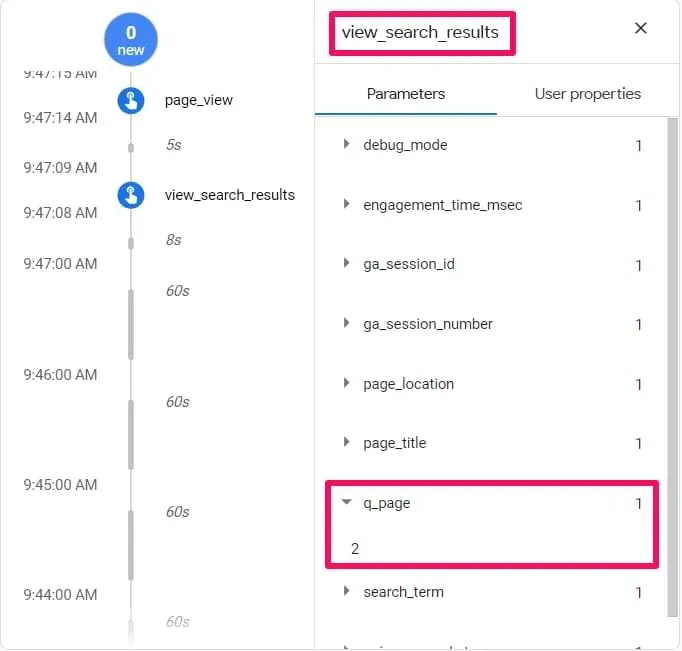
Attendez un jour pour que les données se collectent. Ensuite, rendez-vous dans Rapports, puis Engagement, puis Événements. Vous verrez les événements de clic s’accumuler dans la liste.
Ouvrez l’événement de clic et regardez le paramètre link_url. Il contient la destination de chaque clic sortant. Filtrez ce champ avec vos domaines d’affiliation, et le volume brut de clics s’affiche.
Cela dépasse déjà les suppositions. Mais cela mélange vos liens monétisés avec tous les autres liens externes de la page. L’étape suivante permet de clarifier cela.
Créez un événement personnalisé pour les clics affiliés
Les clics sortants bruts mélangent tout ensemble. Vos icônes sociales en pied de page et vos liens affiliés à forte valeur se retrouvent dans le même groupe. C’est trop confus pour un reporting efficace.
Créez donc un événement personnalisé pour isoler ceux qui comptent. Dans Admin, ouvrez Événements, puis choisissez Créer un événement. Nommez-le affiliate_click pour que son objectif soit clair.
Définissez la condition de correspondance avec précision. Utilisez event_name égal à click, plus link_url contenant votre marqueur d’affiliation. Un marqueur peut être un chemin comme /go/ ou une chaîne de requête comme ref=.
Enregistrez et c’est terminé. Les clics affiliés vivent désormais dans un événement propre. Marquez-le comme événement clé si vous souhaitez que GA4 le considère comme une conversion ultérieurement.
Connaissez les limites de la méthode sans code
Cette méthode compte bien les clics. Elle ne relie pas nativement un achat ultérieur au partenaire qui a envoyé le visiteur. Pour cela, vous avez besoin d’un ID, d’un cookie et d’un événement d’achat tagué.
Nous abordons cette chaîne plus loin. Pour l’instant, profitez d’un comptage de clics opérationnel en quelques minutes, pas en plusieurs jours.
Méthode 2 : Google Tag Manager pour un contrôle total
Le suivi natif est rapide mais limité. Pour des règles précises et des données enrichies, Google Tag Manager est l’outil idéal pour suivre les affiliés dans GA4. C’est aussi là que vous commencez à capturer l’ID affilié qui alimente les rapports de revenus.
GTM se place entre votre site et GA4. Il écoute les actions, puis déclenche les tags selon vos conditions. Ce contrôle vaut bien la légère courbe d’apprentissage.
Créez un déclencheur de clic
Ouvrez GTM et créez un nouveau déclencheur. Choisissez le type Clic, puis Juste les liens. Cela surveille spécifiquement les clics sur les liens, ce qui correspond aux URL d’affiliation.
Configurez le déclencheur pour qu’il se déclenche uniquement sur certains clics. Utilisez la condition URL de clic contient votre marqueur d’affiliation. Cela évite que le tag ne se déclenche sur tous les liens du menu et du pied de page.
Un déclencheur précis garde vos données propres. Un déclencheur trop large inonde GA4 de bruit que vous devrez filtrer manuellement par la suite.
Configurez le tag d’événement GA4
Ajoutez un nouveau tag de type Événement GA4. Connectez-le à votre tag de configuration GA4 existant. Nommez l’événement affiliate_click pour correspondre à votre configuration native et garder un reporting clair.
Transmettez maintenant des paramètres utiles avec l’événement. Envoyez link_url pour la destination. Envoyez une valeur personnalisée affiliate_id extraite de l’URL cliquée. Cet ID est le fil qui relie ensuite une vente à un partenaire unique.
Pour récupérer l’ID, créez une variable URL dans GTM. Pointez-la vers le paramètre de requête utilisé par vos liens, comme ref ou aff. GTM lit alors cette valeur à chaque clic qualifié.
Testez en mode Aperçu avant de valider
Cliquez sur Aperçu dans GTM. Ouvrez votre site en direct dans la fenêtre de débogage qui apparaît. Cliquez sur un de vos liens affiliés comme le ferait un visiteur.
Surveillez le panneau Assistant de tags pour la confirmation verte du déclenchement du tag. Puis ouvrez GA4 DebugView et confirmez que l’événement affiliate_click arrive avec ses paramètres. Lorsque les deux concordent, vous êtes en production.
Ce que j’ai remarqué, c’est que les équipes sautent ce test et en paient le prix plus tard. Une erreur silencieuse peut gaspiller un mois entier de données avant que quelqu’un ne remarque le problème.
Le système de nommage UTM qui perdure une année
Les événements vous indiquent ce qui s’est passé sur votre site. Les paramètres UTM vous disent d’où vient le visiteur. Vous avez besoin des deux pour suivre les affiliés dans Google Analytics 4 (GA4). Omettre les UTM, c’est rendre vos sources incompréhensibles.
Les UTM sont simplement des étiquettes ajoutées à un lien. GA4 les lit à l’arrivée et classe la visite sous la bonne source et le bon support. De bonnes étiquettes en entrée, des rapports clairs en sortie.
Comment les UTM se mappent aux dimensions GA4
Les tags UTM s’attachent au lien entrant qu’un partenaire partage avec son audience. GA4 les lit dès qu’un visiteur arrive sur votre page. Il classe alors automatiquement la session dans les dimensions correspondantes.
Utilisez volontairement un système simple et linéaire. Trois champs principaux portent la majorité du poids. La cohérence prime toujours sur l’originalité.
utm_source nomme le partenaire, par exemple janedoe_blog. utm_medium reste le mot affiliate pour tout ce canal. utm_campaign nomme la promotion, par exemple summer_sale_2026.
Un exemple concret à reproduire
Supposons que Jane gère un blog de critiques et rejoint votre programme. Son lien vers votre vente de printemps pourrait ressembler à une chaîne simple et lisible.
La base est votre page produit. Ajoutez utm_source égal à janedoe_blog, puis utm_medium égal à affiliate, puis utm_campaign égal à spring_2026. Ce lien unique génère des rapports clairs pendant des mois.
Créez un petit tableau avec une ligne par partenaire. Colonnes pour source, medium, campagne et le lien final. C’est ennuyeux, et c’est précisément le but.
La seule règle que les gens enfreignent
Gardez utm_medium identique pour chaque partenaire. Toujours le mot affiliate. Jamais une variante.
Une faute de frappe, comme affilate sans le second i, divise votre canal en deux. Votre rapport montre alors la moitié du trafic sous une source fantôme. Les totaux se désagrègent, et la confiance dans les données s’effondre.
Un schéma propre alimente aussi vos autres outils. Les paramètres Tapfiliate correspondent aux mêmes dimensions GA4, assurant l’alignement des chiffres entre plateformes. Consultez le guide pour configurer des paramètres de suivi personnalisés pour le mapping exact des champs.
Capturer les ventes et revenus affiliés
Les clics sont agréables. Les revenus paient les salaires. C’est la section où la plupart des configurations s’arrêtent trop tôt, alors que c’est précisément là que se cache la valeur.
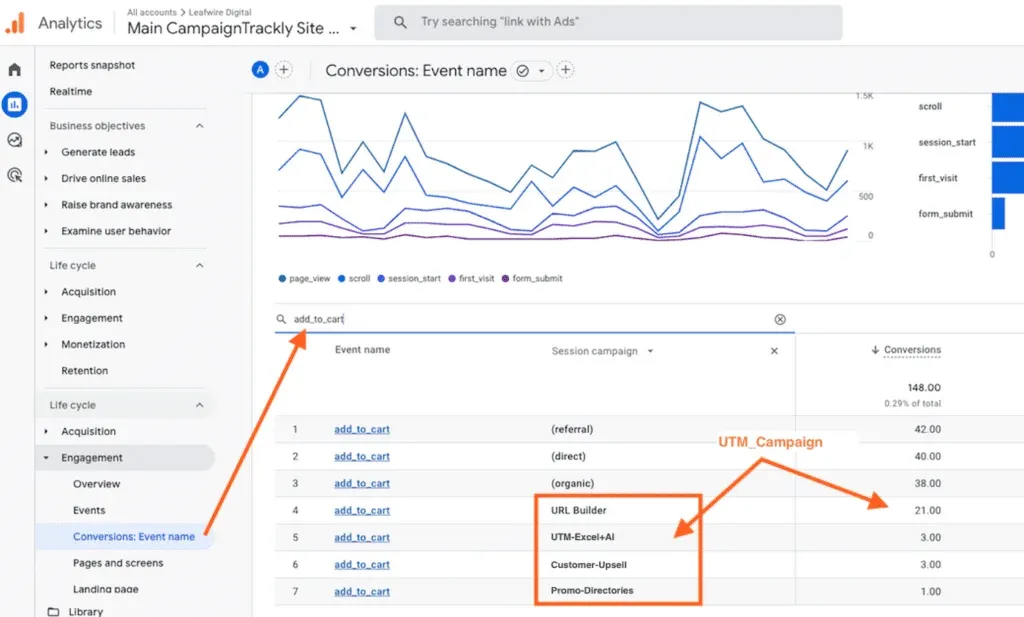
Un simple comptage de clics ne peut pas vous dire quel partenaire mérite une augmentation. Pour cela, vous devez transporter l’ID partenaire jusqu’à la vente.
De l’ID affilié au cookie jusqu’à l’événement d’achat
La chaîne comporte trois maillons, chacun essentiel. D’abord, lisez l’ID affilié depuis l’URL entrante dès que le visiteur arrive sur votre site.
Ensuite, stockez cet ID dans un cookie propriétaire. Il reste discret pendant toute la visite, même si le visiteur navigue sur d’autres pages.
Enfin, lorsque l’événement d’achat se déclenche, attachez l’ID stocké en paramètre. La vente porte désormais le nom du partenaire directement dans GA4. La boucle est bouclée.
Envoyer les revenus avec l’achat
Votre événement d’achat doit déjà envoyer une valeur et une devise. C’est le suivi e-commerce standard. Ajoutez le paramètre affiliate_id juste à côté.
Puis enregistrez affiliate_id comme dimension personnalisée dans l’Admin. Cette étape est facile à oublier. Sans elle, GA4 collecte discrètement les données mais refuse de les afficher dans les rapports.
Selon mon expérience, c’est l’étape du cookie où le suivi des revenus casse le plus souvent. Testez avec un achat réel avant de faire confiance à un seul chiffre sur le tableau de bord.
Une note sur le consentement et la confidentialité
Les cookies sont désormais soumis aux règles de confidentialité. Si votre bannière de consentement bloque le stockage, l’ID affilié ne sera peut-être jamais sauvegardé. La vente arrivera alors sans partenaire associé.
Construisez votre flux de consentement pour que le suivi essentiel survive à un opt-in normal. Testez le parcours complet avec consentement accordé et refusé. Une zone d’ombre ici ressemble exactement à un partenaire qui n’a généré aucune vente.
Créer le rapport affilié dans GA4
Des données sans rapport ne sont que du stockage. L’exploration libre transforme vos événements bruts en réponses lisibles par un manager. C’est la récompense de tout ce travail de configuration.
Vous n’avez pas besoin d’un outil de tableau de bord personnalisé. GA4 inclut l’explorateur dont vous avez besoin, accessible en un clic.
Utilisez une exploration libre
Ouvrez Explore, puis démarrez un rapport Libre vierge. Glissez affiliate_id dans la zone des lignes comme dimension principale. Chaque partenaire obtient désormais sa propre ligne.
Ajoutez les événements affiliate_click et les revenus d’achat dans la zone des valeurs. Vous voyez désormais les clics, les ventes et les revenus pour chaque partenaire dans une grille claire et organisée. Ce sont les trois colonnes que vous souhaitiez dès le départ.
Triez le tableau par chiffre d’affaires, du plus élevé au plus bas. Vos trois meilleurs partenaires apparaissent en quelques secondes. Vos partenaires peu performants deviennent tout aussi évidents, ce qui est une vérité plus difficile à accepter.
Transformez le rapport en action
Un rapport n’est utile que s’il influence une décision. Accordez plus d’attention et de meilleures conditions à vos meilleurs partenaires. Accompagnez ceux du milieu. Retirez discrètement les moins performants.
La propre analyse de Tapfiliate des rapports Google Analytics pour les ventes d’affiliation est un complément précieux ici. Elle s’associe parfaitement à ces explorations lorsque vous créez des vues pour une équipe plus large.
Enregistrez l’exploration une fois qu’elle fonctionne. GA4 la conserve prête pour le mois suivant avec des données actualisées. Vous créez la vue une fois et la réutilisez indéfiniment. Cette réutilisation est la récompense discrète du suivi des affiliés dans Google Analytics 4 (GA4).
Partagez le rapport enregistré avec le service financier et votre équipe partenaires. Une vue commune évite que trois personnes tirent trois totaux différents. Ce chiffre partagé met fin aux suppositions une bonne fois pour toutes. L’alignement vaut à lui seul autant que les données elles-mêmes, et sa mise en place ne vous coûte rien de plus.
Corrigez l’attribution : DDA versus dernier clic
Voici le paramètre qui masque votre chiffre d’affaires. C’est la boucle ouverte depuis le premier écran, enfin refermée. Lisez cette section deux fois si vous survolez quoi que ce soit.
L’attribution détermine quel canal reçoit le crédit d’une vente. Changez la règle et tout votre rapport bascule. La plupart des équipes ne la modifient jamais, ce qui est un défaut coûteux.
Pourquoi le paramètre par défaut pénalise les affiliés
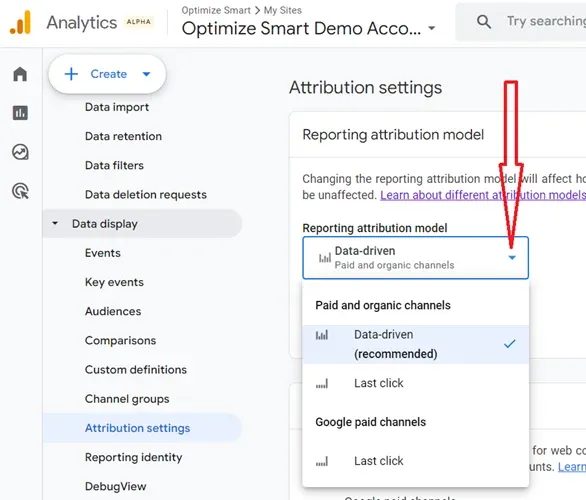
GA4 utilise par défaut l’attribution basée sur les données, appelée DDA, comme modèle standard. Elle répartit le crédit entre plusieurs points de contact dans un parcours grâce à l’apprentissage automatique.
Sur le papier, cela semble équitable. Pour les affiliés, cela réduit souvent le crédit attribué au partenaire qui a généré le premier clic. Le partenaire a initié le parcours, mais ne reçoit qu’une part minime de la récompense.
Ainsi, GA4 affiche moins de ventes affiliées que votre réseau. Le réseau crédite intégralement l’introducteur. GA4 attribue la majeure partie du crédit au canal qui a conclu la vente.
Changez le modèle et la fenêtre
Allez dans Admin, puis Paramètres d’attribution. De nombreuses équipes affiliées basculent le modèle de rapport sur le dernier clic. Ce choix aligne GA4 sur la manière dont les réseaux paient réellement les commissions.
Ensuite, élargissez la fenêtre de conversion. Un acheteur qui achète six jours plus tard doit toujours créditer le partenaire qui l’a envoyé. Une fenêtre trop étroite efface simplement ces acheteurs plus lents et réfléchis.
Ce simple changement explique pourquoi vos deux onglets étaient en désaccord depuis le début. GA4 répartissait le crédit que votre réseau attribuait en totalité. Alignez la règle et l’écart se réduit rapidement.
Un scénario rapide avec des chiffres
Imaginez 100 ventes qu’un partenaire a générées. Avec la DDA, GA4 pourrait ne créditer ce partenaire que de 40 ventes. Les 60 autres se répartissent entre la recherche et le direct.
Passez au dernier clic avec une fenêtre raisonnable. GA4 crédite alors environ 85 de ces ventes au partenaire. Soudain, le canal apparaît aussi précieux qu’il l’est réellement.
Comment suivre les affiliés avec Tapfiliate (l’alternative à GA4)
Voici le pivot, et la vérité. GA4 a été conçu pour mesurer votre marketing, pas pour gérer un programme partenaire. Il compte parfaitement les comportements. Il ne paie pas les commissions, ne gère pas les partenaires, ni ne lutte contre la fraude.
Ce n’est pas un défaut. C’est simplement un outil inadapté à cette tâche. Dès que votre programme compte de vrais partenaires et de vrais paiements, une plateforme dédiée devient la solution la plus efficace.
Voici comment le suivi des affiliés fonctionne avec Tapfiliate, en remplacement ou en complément de GA4. Le contraste met en lumière les compromis.
Pourquoi une plateforme dédiée justifie son investissement
GA4 ne peut pas indiquer à un partenaire ce qu’il a gagné ce mois-ci. Il n’a pas de règles de commission. Il n’a pas de registre de paiements. Il n’a pas de connexion partenaire où les affiliés consultent leurs propres statistiques.
Ces lacunes deviennent coûteuses à mesure que vous grandissez. Vous finissez par exporter des feuilles de calcul et faire des rapprochements manuels en fin de mois. Une plateforme conçue pour cette tâche élimine entièrement cette corvée.
Tapfiliate existe précisément pour ce travail. Elle suit le clic, la conversion et la commission en un seul endroit. Pas de manipulation de cookies, pas de dimensions personnalisées, pas de scripts fragiles à maintenir.
Étape 1 : Installez le code de suivi
Ajoutez un extrait JavaScript à votre site, comme la balise GA4 que vous utilisez déjà. Un site WordPress, Shopify ou entièrement personnalisé l’accepte sans difficulté.
L’extrait dépose automatiquement un cookie propriétaire. Il enregistre l’affilié référent dès l’arrivée d’un visiteur. La capture d’ID que vous deviez coder dans GTM se fait maintenant gratuitement.
Étape 2 : Générer des liens d’affiliation
Dans le tableau de bord, chaque partenaire reçoit un lien de parrainage unique ainsi qu’un code. Il n’y a pas de feuille de calcul de chaînes UTM à créer et à gérer manuellement.
Les partenaires partagent simplement leur lien et commencent à générer du trafic. La plateforme lit le code à l’arrivée et attribue chaque clic au bon affilié. Le problème d’étiquetage manuel disparaît.
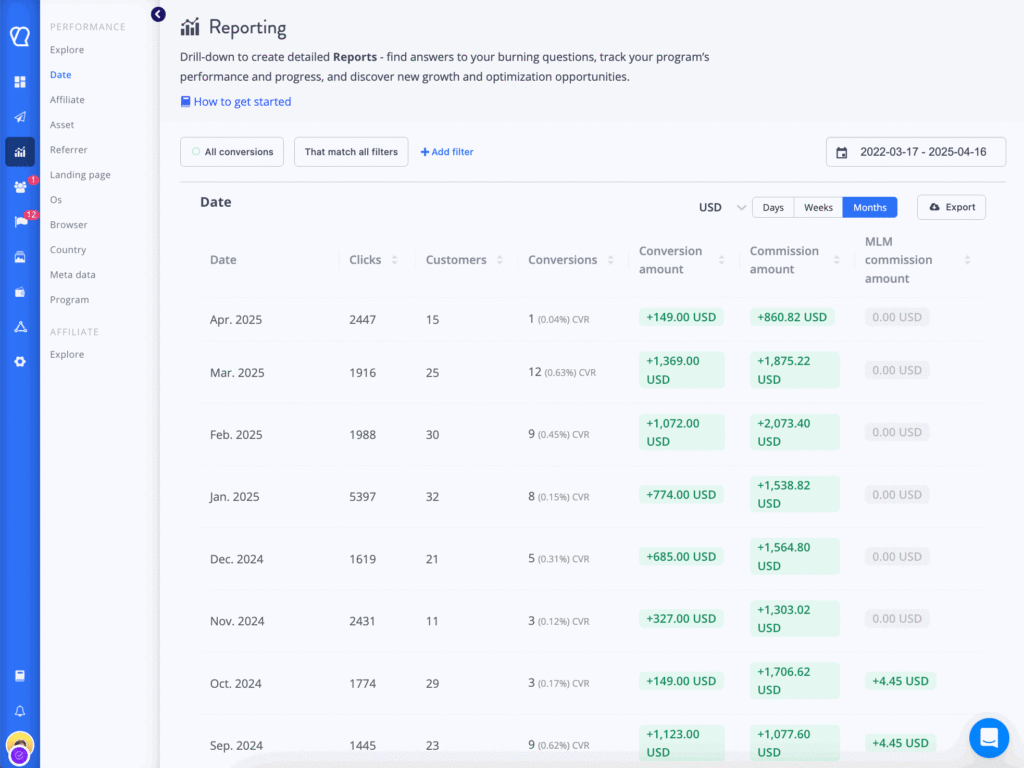
Étape 3 : Visualisez les clics, conversions et revenus par partenaire
Un tableau de bord unique affiche les clics, prospects, ventes et commissions dues pour chaque affilié. Les chiffres correspondent exactement à ce que les partenaires voient dans leur propre espace de connexion.
Cette source de vérité partagée met fin définitivement aux débats du lundi matin. Les deux onglets s’accordent enfin, car ils consultent le même registre. Pour un guide d’installation plus approfondi, consultez le guide sur le suivi des conversions d’affiliation.
GA4 versus Tapfiliate en un coup d’œil
Utilisez le tableau ci-dessous comme un contrôle rapide. Il ne s’agit pas de déterminer un vainqueur, mais d’utiliser chaque outil pour la tâche pour laquelle il a été conçu.
| Tâche | GA4 | Tapfiliate |
| Suivre les clics d’affiliation | Oui (configuration requise) | Oui (intégré) |
| Suivre les ventes par partenaire | Cookie manuel + dimension | Automatique |
| Calculer la commission | Non | Oui |
| Payer les partenaires | Non | Oui |
| Contrôles anti-fraude | Non | Oui |
Pour une comparaison complète des méthodes, consultez le guide des méthodes de suivi en marketing d’affiliation. Il vous aide à choisir le bon mix selon votre phase de croissance.
Vous n’êtes pas obligé de choisir un seul outil
De nombreux programmes performants utilisent les deux outils simultanément. GA4 analyse le comportement sur site et la performance du contenu. Tapfiliate gère l’économie des partenaires, une fonction que GA4 n’a jamais été conçu pour prendre en charge.
Cette combinaison vous offre le meilleur des deux mondes. Le comportement sur un écran, les commissions sur l’autre. Fini la réconciliation de deux récits qui n’étaient pas faits pour correspondre.
Cinq erreurs qui compromettent le suivi des affiliés dans GA4
La plupart des configurations défaillantes échouent pour un petit nombre de raisons récurrentes. Les connaître tôt vous évite des semaines de données erronées. Le suivi des affiliés dans Google Analytics 4 (GA4) est fiable dès lors que vous évitez ces pièges.
Erreur 1 : laisser le modèle d’attribution par défaut
C’est la principale erreur que nous avons déjà évoquée. Le modèle par défaut basé sur les données prive silencieusement votre canal d’affiliation de son crédit. Configurez le modèle intentionnellement, pas par accident.
Erreur 2 : incohérence dans les mediums UTM
Une faute d’orthographe dans le champ medium divise un canal en deux. Les totaux de vos partenaires se dispersent alors sur des sources fantômes. Verrouillez le terme affiliate et ne l’improvisez jamais.
Erreur 3 : compter les clics mais jamais les ventes
Compter les clics donne une impression de productivité, mais cela ne génère aucun revenu. Transmettez l’ID affilié lors de l’événement d’achat ou vous ne mesurez qu’une partie de l’histoire. Le chiffre d’affaires est la métrique qui détermine les budgets.
Erreur 4 : oublier la dimension personnalisée
Vous pouvez envoyer affiliate_id avec chaque vente et ne rien voir apparaître. GA4 masque les paramètres non enregistrés dans les rapports. Enregistrez la dimension dans l’Admin, puis patientez un jour pour que les données se remplissent.
Erreur 5 : faire confiance à une configuration jamais testée
Un tag mal déclenché ressemble exactement à un partenaire qui n’a généré aucun trafic. Utilisez toujours l’aperçu GTM et vérifiez DebugView. Le suivi des affiliés dans Google Analytics 4 (GA4) ne fonctionne que lorsque les événements arrivent réellement.
Comment auditer votre propre configuration
Effectuez un contrôle rapide chaque trimestre. Cliquez vous-même sur un lien affilié actif et confirmez que l’événement est bien enregistré. Effectuez un achat test et vérifiez que l’ID partenaire est bien transmis.
Comparez ensuite votre total affilié GA4 avec celui du réseau pour la même semaine. Un petit écart est normal. Un écart important signifie qu’un paramètre ou un tag nécessite une nouvelle vérification.
Suivi des affiliés dans GA4 : les points clés
Le suivi des affiliés dans Google Analytics 4 (GA4) est tout à fait réalisable et rentable, à condition de respecter ses limites. L’outil est généreux avec les données comportementales mais discret sur les commissions.
Commencez par la Mesure Améliorée pour un suivi rapide des clics sortants. Passez à Google Tag Manager lorsque vous avez besoin de règles précises et d’un identifiant affilié. Corrigez le modèle d’attribution et la fenêtre de conversion avant de vous fier à un total quelconque. Ajoutez une plateforme dédiée dès que les commissions et paiements entrent en jeu. Aucune de ces étapes ne nécessite plus qu’un simple extrait de code. Elles exigent de la patience et un test honnête du parcours complet.
Faites ces quatre choses et vos deux onglets raconteront enfin la même histoire. C’est tout l’enjeu. Bien fait, le suivi des affiliés dans Google Analytics 4 (GA4) transforme un débat mensuel en un chiffre fiable et discret.
FAQ
Comment suivre les liens affiliés dans GA4 ?
Activez d’abord la Mesure Améliorée pour capturer les clics sortants. Ensuite, créez un événement personnalisé nommé affiliate_click qui se déclenche lorsque l’URL cliquée contient votre chemin affilié. Pour un contrôle plus précis, construisez le même événement dans Google Tag Manager et transmettez un paramètre d’identifiant affilié.
GA4 peut-il suivre les ventes et revenus affiliés ?
Oui, mais cela nécessite une configuration. Lisez l’identifiant affilié depuis l’URL et stockez-le dans un cookie propriétaire. Puis associez-le à l’événement d’achat GA4 avec la valeur de la vente. Enregistrez cet identifiant comme dimension personnalisée pour afficher les revenus par partenaire.
Pourquoi l’attribution GA4 diffère-t-elle de mon réseau d’affiliation ?
GA4 utilise par défaut l’attribution basée sur les données et répartit le crédit sur plusieurs points de contact. Les réseaux créditent généralement le partenaire référent en totalité. Passer GA4 en attribution au dernier clic et élargir la fenêtre de conversion rapproche considérablement les deux chiffres.
Ai-je besoin de Google Tag Manager pour suivre les affiliés ?
Non, pas au départ. La Mesure Améliorée native de GA4 et un événement personnalisé couvrent bien le suivi basique des clics. Google Tag Manager est utile lorsque vous souhaitez des paramètres personnalisés ou un identifiant affilié. Il permet aussi de déclencher des règles sur des liens spécifiques plutôt que sur tous les clics sortants.
GA4 suffit-il ou ai-je besoin d’une plateforme d’affiliation ?
GA4 mesure efficacement les clics et comportements. Il ne peut pas calculer les commissions, gérer les partenaires ni effectuer les paiements. Dès que votre programme compte de vrais partenaires et des paiements, une plateforme dédiée comme Tapfiliate gère cette économie. GA4 continue de surveiller le comportement sur le site en parallèle.
Inscrivez-vous à l’essai gratuit de Tapfiliate pour commencer à suivre vos résultats en marketing d’affiliation ❤️
Similar articles








































































In this article
Pourquoi vos chiffres d'affiliation ne correspondent jamais à GA4
Avant de commencer : ce dont vous avez besoin
Ce que signifie réellement le suivi des affiliés dans GA4
Méthode 1 : Suivi natif des affiliés GA4 sans code
Méthode 2 : Google Tag Manager pour un contrôle total
Le système de nommage UTM qui perdure une année
Capturer les ventes et revenus affiliés
Créer le rapport affilié dans GA4
Corrigez l’attribution : DDA versus dernier clic
Comment suivre les affiliés avec Tapfiliate (l’alternative à GA4)
Cinq erreurs qui compromettent le suivi des affiliés dans GA4
Suivi des affiliés dans GA4 : les points clés
FAQ
Get content like this, and more, sent directly to your inbox
Thank you!
We will contact you soon.