

%27/%3E%3Crect width=%277%27 height=%275.08%27 fill=%27%233c3b6e%27/%3E%3C/svg%3E) English - EN
English - EN Español - ES
 Français - FR
 Português - PT
Affiliate-Tracking in Google Analytics 4 (GA4)



In this article
Warum Ihre Affiliate-Zahlen nie mit GA4 übereinstimmen
Bevor Sie beginnen: Was Sie bereitliegen haben sollten
Was Affiliate-Tracking in GA4 tatsächlich bedeutet
Methode 1: Native GA4 Affiliate-Tracking ohne Code
Methode 2: Google Tag Manager für volle Kontrolle
Das UTM-Benennungssystem, das ein Jahr überdauert
Erfassung von Affiliate-Verkäufen und Umsatz
Erstellung des Affiliate-Berichts in GA4
Attribution korrigieren: DDA versus Last-Click
Wie man Affiliates mit Tapfiliate verfolgt (die GA4-Alternative)
Fünf Fehler, die das Affiliate-Tracking in GA4 zerstören
Affiliate-Tracking in GA4: Die wichtigsten Erkenntnisse
FAQ
TL;DR — Die Verfolgung von Affiliates in Google Analytics 4 (GA4) basiert auf drei Elementen: ausgehende Klick-Ereignisse, UTM-Tags und Kaufereignisse, die mit einer Affiliate-ID verknüpft sind.
- Aktivieren Sie die Erweiterte Messung, um ausgehende Affiliate-Klicks in wenigen Minuten zu erfassen.
- Wechseln Sie zu Google Tag Manager, wenn Sie volle Kontrolle über das Ereignis wünschen.
- Erstellen Sie eine freie Exploration, um Klicks und Umsatz pro Partner zu analysieren.
- Korrigieren Sie das Attributionsmodell, bevor Sie sich auf Gesamtergebnisse verlassen.
- GA4 zeigt das Verhalten. Eine Plattform wie Tapfiliate verwaltet die Provisionen, für die GA4 nie konzipiert wurde.
Es ist Mittwochmorgen. Zwei Browser-Tabs sind geöffnet. Einer zeigt Ihr Affiliate-Netzwerk, der andere GA4.
Das Netzwerk behauptet, im letzten Monat seien 412 Verkäufe über Partner generiert worden. GA4 zählt 198. Gleicher Monat. Gleicher Shop. Eine Differenz im Wert von mehreren tausend Dollar.
Sie aktualisieren beide Seiten. Die Zahlen ändern sich nicht. Jemand liegt falsch, und Sie müssen vor dem Finanzgespräch um 12 Uhr wissen, wer.
Hier das Versprechen: Am Ende dieses Leitfadens schließen Sie diese Lücke endgültig. Außerdem finden Sie die eine Attributions-Einstellung, die fast alle falsch setzen. Sie verbirgt still und heimlich die Hälfte Ihres Partnerumsatzes. Wir lösen das gegen Ende, also lesen Sie weiter.
Das wird jedes Jahr wichtiger. Die Ausgaben für Affiliate-Marketing in den USA werden 2026 fast 12 Milliarden Dollar erreichen, nach 9,56 Milliarden im Jahr 2023. Das ist echtes Budget, das auf verlässlichen Zahlen basiert.
Warum Ihre Affiliate-Zahlen nie mit GA4 übereinstimmen
Ihre Zahlen stimmen nicht überein, weil die beiden Tools unterschiedliche Dinge messen. Das Netzwerk zählt vermittelte Verkäufe. GA4 zählt Sitzungen und Ereignisse auf Ihrer eigenen Website. Keines von beiden lügt. Sie beantworten nur unterschiedliche Fragen.
Stellen Sie sich das vor wie zwei Schiedsrichter bei demselben Spiel. Der eine beobachtet den Ball, der andere die Abseitslinie. Beide haben Recht, aber ihre Notizen sehen nie identisch aus.
Die Attributionslücke erklärt
Ein Partner sendet einen Klick. Der Besucher surft, verlässt die Seite und denkt drei Tage darüber nach. Dann kehrt er über eine Google-Suche zurück und kauft.
Ihr Netzwerk schreibt dem Partner, der die Reise gestartet hat, weiterhin die Gutschrift zu. GA4 schreibt oft der organischen Suche zu, da dies der letzte Kontakt war, den es erkannt hat. Ein Verkauf, zwei sehr unterschiedliche Geschichten.
Diese einzelne Diskrepanz erklärt den Großteil der Lücke auf Ihrem Bildschirm. Die Lösung ist kein Zauber. Es ist eine Einstellung plus eine Methode. Die Verfolgung von Affiliates in Google Analytics 4 (GA4) beginnt damit, das Problem klar zu benennen.
Warum der Einsatz hoch ist
Affiliate-Marketing ist kein Nebenschauplatz mehr. Die meisten Marken betreiben inzwischen ein Programm, und die Renditen sind schwer zu ignorieren.
Studien zeigen eine durchschnittliche Rendite von etwa 15 Dollar für jeden in den Kanal investierten Dollar. Wenn solche Zahlen auf dem Spiel stehen, ist Raten teuer. Daten falsch interpretieren und Sie schneiden die Partner, die still und leise Ihr Wachstum getragen haben.
Bevor Sie beginnen: Was Sie bereitliegen haben sollten
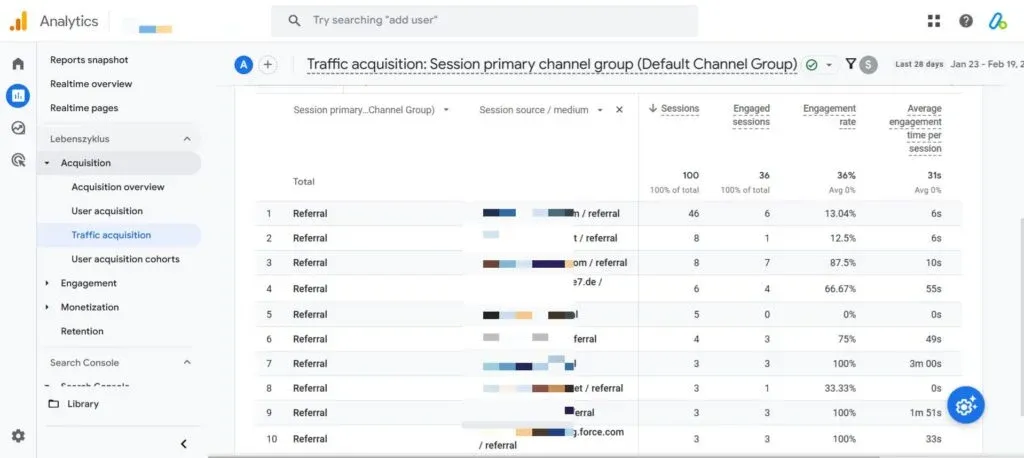
Die Einrichtung geht schneller, wenn die nötigen Elemente vorher bereitstehen. Nichts davon ist schwer zu beschaffen. Die meisten Dinge besitzen Sie bereits.
Sie benötigen Administratorzugang zu Ihrer GA4-Property. Ohne diesen können Sie keine Einstellungen ändern oder Dimensionen registrieren. Leihen Sie sich bei Bedarf den Zugang von der Person, die GA4 eingerichtet hat.
Sie müssen Ihr Affiliate-Link-Muster kennen. Schauen Sie sich einen Partnerlink an und finden Sie den Marker. Das ist meist ein Pfad wie /go oder eine Abfrage wie ref oder aff.
Ein Google Tag Manager Container hilft bei der fortgeschrittenen Methode. Er ist kostenlos und schnell zu installieren. Die native Methode funktioniert vorerst auch ohne.
Entscheiden Sie abschließend, wie Erfolg aussieht. Für die meisten Teams bedeutet Affiliate-Tracking in GA4 drei verlässliche Zahlen pro Partner: Klicks, Verkäufe und Umsatz. Behalten Sie dieses Ziel im Blick, während Sie aufbauen.
Mit diesen vier Voraussetzungen ist der Rest meist ein Durchklicken von Menüs. Affiliate-Tracking in Google Analytics 4 (GA4) belohnt Vorbereitung mehr als technische Fertigkeiten.
Was Affiliate-Tracking in GA4 tatsächlich bedeutet
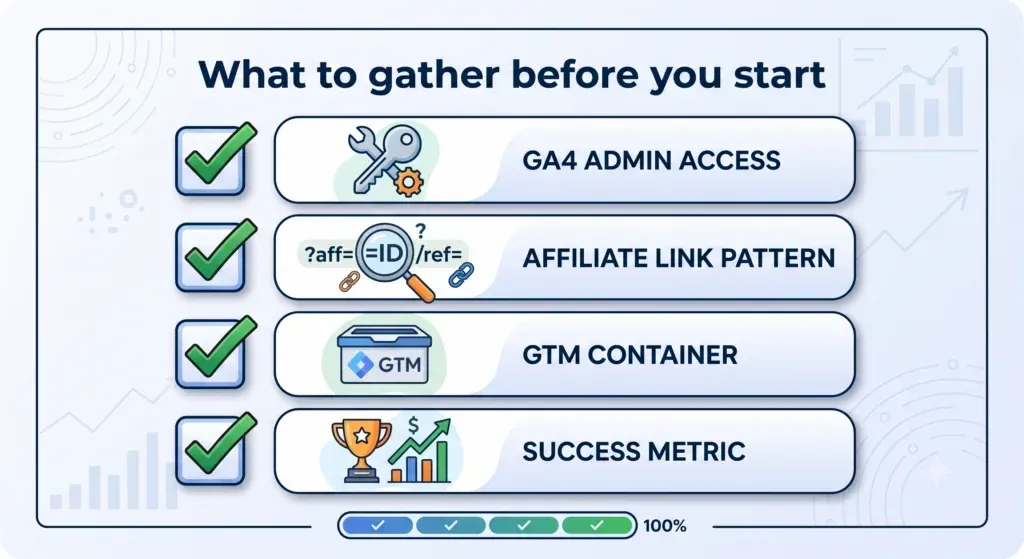
Affiliate-Tracking in GA4 bedeutet, zwei unterschiedliche Momente zu erfassen: den Klick auf einen Partnerlink und den daraus folgenden Verkauf. Das sind keine identischen Datenpunkte, und sie als einen zu behandeln, ist der erste Fehler.
Die meisten Anleitungen hören beim Klick auf. Das ist die einfache Hälfte. Das Geld steckt in der zweiten Hälfte, wo ein Verkauf dem Partner zugeordnet wird, der ihn verdient hat.
Klicks versus Conversions
Ein Klick ist ein Ereignis. Es wird sofort ausgelöst, wenn ein Leser auf Ihren Affiliate-Link klickt und zum Händler weitergeleitet wird. Dieser Teil ist einfach zu erfassen und schnell einzurichten.
Eine Conversion ist schwerer zu erfassen. Der Käufer schließt den Kauf oft auf einer Domain ab, die Ihnen nicht gehört. GA4 kann diesen Checkout nicht verfolgen, es sei denn, Sie liefern die Daten selbst.
Starkes Tracking erfüllt daher drei Aufgaben gleichzeitig: Es erfasst den ausgehenden Klick, versieht die Traffic-Quelle mit einem sauberen Label und verknüpft jeden zurückkehrenden Kauf mit dem richtigen Partner.
Die Daten, die Sie wirklich wollen
Am Ende der Einrichtung möchten Sie drei Spalten pro Partner haben: Gesendete Klicks, generierte Verkäufe und erzielter Umsatz. Alles Weitere baut auf diesem einfachen Raster auf.
Behalten Sie dieses Bild im Kopf, während Sie arbeiten. Wenn ein Schritt Sie nicht näher an diese drei Spalten bringt, ist es wahrscheinlich unnötiges Rauschen, das Sie überspringen können.
Methode 1: Native GA4 Affiliate-Tracking ohne Code
Sie können Affiliates in Google Analytics 4 (GA4) tracken, ohne einen Entwickler zu benötigen. Der native Weg nutzt Einstellungen, die bereits in Ihrer Property vorhanden sind. Es ist der schnellste Weg, um eine echte Zahl zu erhalten.
Diese Methode eignet sich für kleinere Programme und schnelle Validierungen. Sie erfasst keine Provisionslogik, beweist aber, dass der Kanal aktiv ist und Klicks generiert.
Erweiterte Messung aktivieren
Öffnen Sie Admin, dann Datenstreams und wählen Sie Ihren Web-Stream aus. Finden Sie die Erweiterte Messung und aktivieren Sie Ausgehende Klicks. Speichern und schließen.
GA4 protokolliert jetzt ein Klick-Ereignis, sobald jemand Ihre Domain verlässt. Affiliate-Links führen naturgemäß extern, daher werden sie automatisch erfasst. Sie müssen nicht jeden Link manuell taggen.
Dies ist der schnellste Erfolg im gesamten Leitfaden. Es dauert etwa zwei Minuten, benötigt keinen Code auf Ihren Seiten und funktioniert sofort nach dem Umschalten.
Erfassen Sie die ausgehenden Klicks
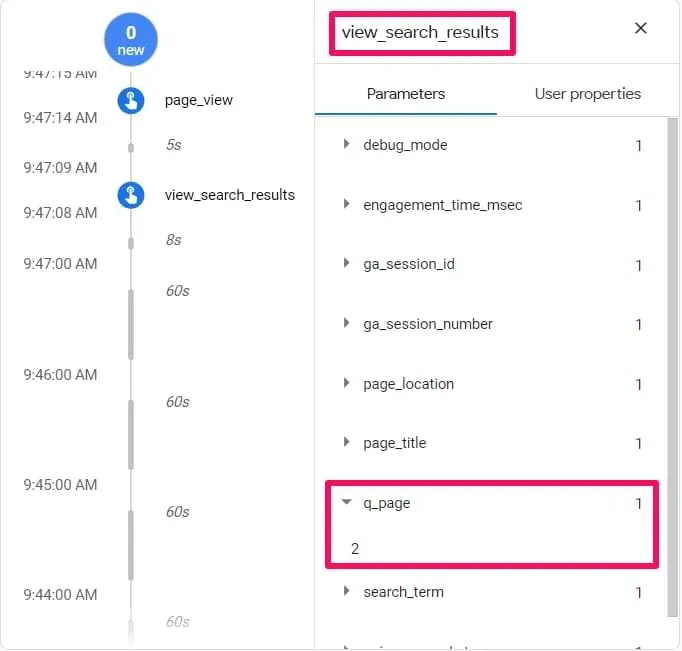
Warten Sie einen Tag, bis Daten gesammelt wurden. Gehen Sie dann zu Berichte, Engagement, Ereignisse. Sie sehen die Klick-Ereignisse in der Liste.
Öffnen Sie das Klick-Ereignis und schauen Sie sich den Parameter link_url an. Er enthält das Ziel jedes ausgehenden Klicks. Filtern Sie dieses Feld nach Ihren Affiliate-Domains, und das rohe Klickvolumen erscheint vor Ihnen.
Das ist schon besser als zu raten. Allerdings vermischt es Ihre Geld-Links mit allen anderen externen Links auf der Seite. Der nächste Schritt bereinigt das.
Erstellen Sie ein benutzerdefiniertes Ereignis für Affiliate-Klicks
Rohe ausgehende Klicks vermischen alles. Ihre Social-Icons im Footer und Ihre wertvollen Affiliate-Links landen im selben Topf. Das ist zu unübersichtlich für Berichte.
Erstellen Sie daher ein benutzerdefiniertes Ereignis, um die relevanten Klicks zu isolieren. Öffnen Sie im Adminbereich Ereignisse und wählen Sie Ereignis erstellen. Benennen Sie das neue Ereignis affiliate_click, damit der Zweck klar ist.
Setzen Sie die Übereinstimmungsbedingung sorgfältig. Verwenden Sie event_name gleich click und link_url enthält Ihren Affiliate-Marker. Ein Marker kann ein Pfad wie /go/ oder eine Abfragezeichenfolge wie ref= sein.
Speichern Sie es und Sie sind fertig. Affiliate-Klicks leben jetzt in einem eigenen sauberen Ereignis. Markieren Sie es als Schlüsselergebnis, wenn GA4 es später als Conversion behandeln soll.
Kennen Sie die Grenzen des No-Code-Wegs
Diese Methode zählt Klicks zuverlässig. Sie verbindet jedoch nicht nativ einen späteren Kauf mit dem Partner, der den Besucher gesendet hat. Dafür benötigen Sie eine ID, ein Cookie und ein getaggtes Kauf-Ereignis.
Wir behandeln diese Kette weiter unten. Genießen Sie vorerst eine funktionierende Klickzählung, die Minuten statt Tage dauert.
Methode 2: Google Tag Manager für volle Kontrolle
Native Tracking ist schnell, aber grob. Wenn Sie präzise Regeln und reichhaltigere Daten wünschen, ist Google Tag Manager das bessere Tool für das Affiliate-Tracking in GA4. Hier erfassen Sie auch die Affiliate-ID, die Umsatzberichte ermöglicht.
GTM sitzt zwischen Ihrer Website und GA4. Es hört auf Aktionen und feuert Tags nach Ihren Vorgaben. Diese Kontrolle ist den kleinen Lernaufwand wert.
Erstellen Sie einen Klick-Trigger
Öffnen Sie GTM und erstellen Sie einen neuen Trigger. Wählen Sie den Typ Klick, dann Nur Links. Das überwacht speziell Link-Klicks, was Affiliate-URLs sind.
Stellen Sie den Trigger so ein, dass er nur bei bestimmten Link-Klicks feuert. Verwenden Sie die Bedingung Klick-URL enthält Ihren Affiliate-Marker. So wird verhindert, dass der Tag bei jedem Menü- und Footer-Link auf der Seite feuert.
Ein präziser Trigger hält Ihre Daten sauber. Ein zu lockerer Trigger überschwemmt GA4 mit Rauschen, das Sie später manuell herausfiltern müssen.
Konfigurieren Sie den GA4 Ereignis-Tag
Fügen Sie einen neuen Tag vom Typ GA4 Ereignis hinzu. Verbinden Sie ihn mit Ihrem bestehenden GA4 Konfigurationstag. Benennen Sie das Ereignis affiliate_click, um es an Ihre native Einrichtung anzupassen und die Berichte übersichtlich zu halten.
Übermitteln Sie nun nützliche Parameter mit dem Ereignis. Senden Sie link_url als Ziel. Senden Sie einen benutzerdefinierten affiliate_id Wert, der aus der geklickten URL extrahiert wird. Diese ID ist der Faden, der später einen Verkauf einem einzelnen Partner zuordnet.
Um die ID zu erfassen, erstellen Sie eine URL-Variable in GTM. Verweisen Sie auf den Abfrageparameter, den Ihre Links verwenden, wie ref oder aff. GTM liest diesen Wert bei jedem qualifizierten Klick aus.
Testen Sie mit der Vorschau, bevor Sie es vertrauen
Klicken Sie in GTM auf Vorschau. Öffnen Sie Ihre Live-Website im angezeigten Debug-Fenster. Klicken Sie auf einen Ihrer Affiliate-Links wie ein normaler Besucher.
Beobachten Sie im Tag Assistant-Panel die grüne Bestätigung „Tag ausgelöst“. Öffnen Sie dann GA4 DebugView und bestätigen Sie, dass das Ereignis affiliate_click mit seinen Parametern ankommt. Wenn beides übereinstimmt, sind Sie live.
Mir ist aufgefallen, dass Teams diesen Test überspringen und später dafür bezahlen. Ein unbemerkter Fehler kann einen ganzen Monat an Daten verschwenden, bevor jemand die Lücke bemerkt.
Das UTM-Benennungssystem, das ein Jahr überdauert
Events zeigen, was auf Ihrer Website passiert ist. UTM-Parameter zeigen, woher der Besucher kam. Für das Tracking von Affiliates in Google Analytics 4 (GA4) benötigen Sie beide Komponenten. Ohne UTMs werden Ihre Quellen unbrauchbar.
UTMs sind einfach Labels, die einem Link hinzugefügt werden. GA4 liest sie bei Ankunft aus und ordnet den Besuch der richtigen Quelle und dem richtigen Medium zu. Gute Labels rein, saubere Berichte raus.
Wie UTMs auf GA4-Dimensionen abgebildet werden
UTM-Tags werden an den eingehenden Link angehängt, den ein Partner mit seinem Publikum teilt. GA4 liest sie, sobald ein Besucher auf Ihrer Seite landet. Anschließend sortiert es die Sitzung automatisch in die passenden Dimensionen ein.
Verwenden Sie bewusst ein einfaches, einheitliches System. Drei Kernfelder tragen den Großteil der Last. Konsistenz schlägt Cleverness jedes Mal.
utm_source benennt den Partner, z. B. janedoe_blog. utm_medium bleibt für diesen gesamten Kanal das Wort affiliate. utm_campaign benennt die Aktion, z. B. summer_sale_2026.
Ein praktisches Beispiel zum Kopieren
Angenommen, Jane betreibt einen Review-Blog und nimmt an Ihrem Programm teil. Ihr Link zu Ihrem Frühlingsverkauf könnte wie eine einfache, lesbare Zeichenfolge aussehen.
Die Basis ist Ihre Produktseite. Fügen Sie utm_source=janedoe_blog hinzu, dann utm_medium=affiliate, dann utm_campaign=spring_2026. Dieser eine Link liefert nun monatelang saubere Berichte.
Erstellen Sie eine kleine Tabelle mit einer Zeile pro Partner. Spalten für Quelle, Medium, Kampagne und den finalen Link. Es ist langweilig, aber genau darum geht es.
Die eine Regel, die oft gebrochen wird
Halten Sie utm_medium für jeden Partner identisch. Immer das Wort affiliate. Niemals eine Variante.
Ein Tippfehler, wie affilate ohne das zweite i, teilt Ihren Kanal in zwei. Ihr Bericht zeigt dann die Hälfte des Traffics unter einer Phantomquelle. Summen stimmen nicht mehr, und das Vertrauen in die Daten schwindet.
Ein sauberes Schema versorgt auch Ihre anderen Tools. Tapfiliate-Parameter werden auf dieselben GA4-Dimensionen abgebildet, sodass Ihre Zahlen plattformübergreifend übereinstimmen. Siehe die Anleitung zum Einrichten benutzerdefinierter Tracking-Parameter für die genaue Feldzuordnung.
Erfassung von Affiliate-Verkäufen und Umsatz
Klicks sind schön. Umsatz bezahlt Gehälter. Hier geben die meisten Setups zu früh auf, obwohl genau hier der Wert liegt.
Eine reine Klickzahl kann nicht sagen, welcher Partner eine Gehaltserhöhung verdient. Dafür müssen Sie die Partner-ID bis zum Verkauf mitführen.
Affiliate-ID zum Cookie bis zum Kauf-Event
Die Kette hat drei Glieder, und jedes ist wichtig. Zuerst lesen Sie die Affiliate-ID aus der eingehenden URL, sobald der Besucher auf Ihrer Seite landet.
Zweitens speichern Sie diese ID in einem First-Party-Cookie. Dieser bleibt während des gesamten Besuchs ruhig bestehen, selbst wenn der Nutzer andere Seiten besucht.
Drittens, wenn das Kauf-Event ausgelöst wird, hängen Sie die gespeicherte ID als Parameter an. Der Verkauf trägt nun den Partnernamen direkt in GA4. Der Kreis schließt sich.
Umsatz mit dem Kauf senden
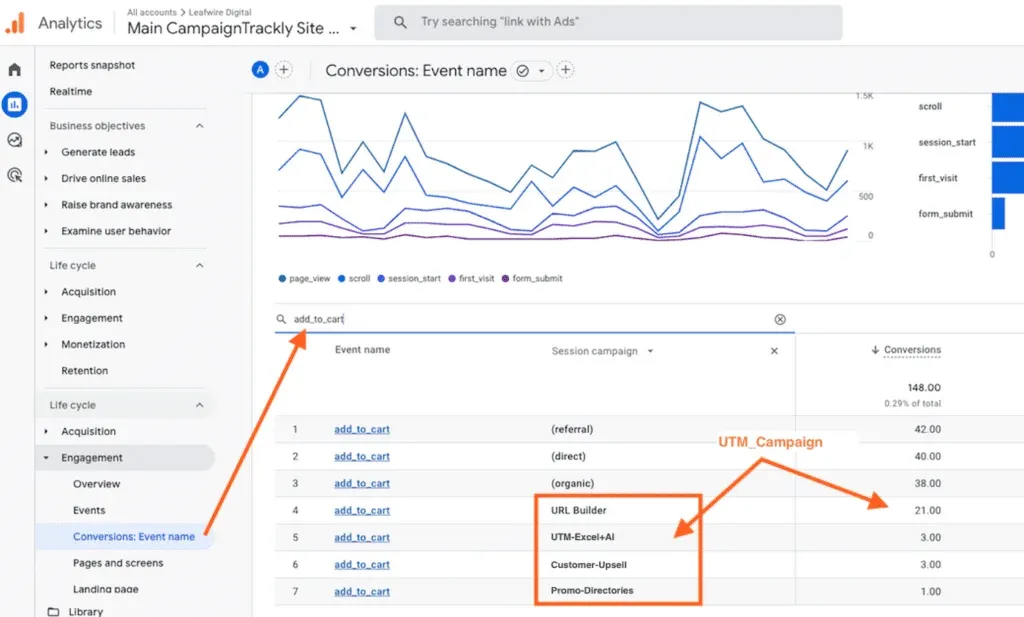
Ihr Kauf-Event sollte bereits einen Wert und eine Währung senden. Das ist Standard im E-Commerce-Tracking. Fügen Sie den Parameter affiliate_id direkt daneben hinzu.
Registrieren Sie affiliate_id dann als benutzerdefinierte Dimension im Admin-Bereich. Dieser Schritt wird leicht vergessen. Ohne ihn sammelt GA4 die Daten zwar, zeigt sie aber in keinem Bericht an.
Meiner Erfahrung nach ist der Cookie-Schritt der häufigste Fehlerpunkt beim Umsatz-Tracking. Testen Sie ihn mit einem echten Kauf, bevor Sie einer einzigen Zahl im Dashboard vertrauen.
Ein Hinweis zu Einwilligung und Datenschutz
Cookies unterliegen heute Datenschutzregeln. Wenn Ihr Einwilligungsbanner die Speicherung blockiert, wird die Affiliate-ID möglicherweise nie gespeichert. Dann kommt der Verkauf ohne Partnerangabe an.
Gestalten Sie Ihren Einwilligungsprozess so, dass das Kerntracking bei normaler Zustimmung funktioniert. Testen Sie den gesamten Ablauf mit erteilter und verweigerter Zustimmung. Eine blinde Stelle hier sieht genau so aus wie ein Partner, der keine Verkäufe generiert hat.
Erstellung des Affiliate-Berichts in GA4
Daten ohne Bericht sind nur Speicherung. Die freie Exploration verwandelt Ihre Rohdaten in Antworten, die ein Manager versteht. Das ist die Belohnung für die gesamte Einrichtung.
Sie benötigen kein spezielles Dashboard-Tool. GA4 liefert den Explorer, den Sie brauchen, nur einen Klick entfernt.
Verwenden Sie eine freie Exploration
Öffnen Sie Explore und starten Sie einen leeren Free-form-Bericht. Ziehen Sie affiliate_id in den Zeilenbereich als Ihre Hauptdimension. Jeder Partner erhält nun eine eigene Zeile.
Fügen Sie affiliate_click-Ereignisse und Umsatzwerte im Wertebereich hinzu. Sie sehen jetzt Klicks, Verkäufe und Umsätze für jeden Partner in einem übersichtlichen Raster. Das sind die drei Spalten, die Sie von Anfang an wollten.
Sortieren Sie die Tabelle nach Umsatz, beginnend mit dem höchsten Wert. Ihre Top-Drei-Partner erscheinen in Sekundenschnelle. Ihr Ballast wird ebenso offensichtlich – eine harte Wahrheit, der man sich stellen muss.
Verwandeln Sie den Bericht in Maßnahmen
Ein Bericht ist nur dann nützlich, wenn er eine Entscheidung verändert. Schenken Sie Ihren Top-Partnern mehr Aufmerksamkeit und bessere Konditionen. Coachen Sie die Mittelfeld-Partner. Ziehen Sie die unteren Partner diskret zurück.
Der eigene Bericht von Tapfiliate zu Google Analytics-Berichten für Affiliate-Verkäufe ist hier ein hilfreicher Begleiter. Er ergänzt diese Analysen ideal, wenn Sie Ansichten für ein größeres Team gestalten.
Speichern Sie die Analyse, sobald sie funktioniert. GA4 hält sie für den nächsten Monat mit aktuellen Daten bereit. Sie erstellen die Ansicht einmal und nutzen sie dauerhaft wieder. Diese Wiederverwendung ist die stille Belohnung der Affiliate-Tracking in Google Analytics 4 (GA4).
Teilen Sie den gespeicherten Bericht mit der Finanzabteilung und Ihrem Partnerteam. Eine einheitliche Ansicht verhindert, dass drei Personen drei verschiedene Zahlen heranziehen. Diese gemeinsame Zahl beendet das Rätselraten endgültig. Allein die Abstimmung ist so viel wert wie die Daten selbst – und die Einrichtung kostet Sie keinen zusätzlichen Aufwand.
Attribution korrigieren: DDA versus Last-Click
Hier verbirgt sich die Einstellung, die Ihr Geld versteckt. Dies ist die offene Schleife vom allerersten Bildschirm, die jetzt endlich geschlossen wird. Lesen Sie diesen Abschnitt zweimal, falls Sie etwas überfliegen.
Die Attribution entscheidet, welcher Kanal den Verkauf gutgeschrieben bekommt. Ändern Sie die Regel, verschiebt sich Ihr gesamter Bericht. Die meisten Teams greifen nie daran – und das ist der kostspielige Standard.
Warum der Standard gegen Affiliates arbeitet
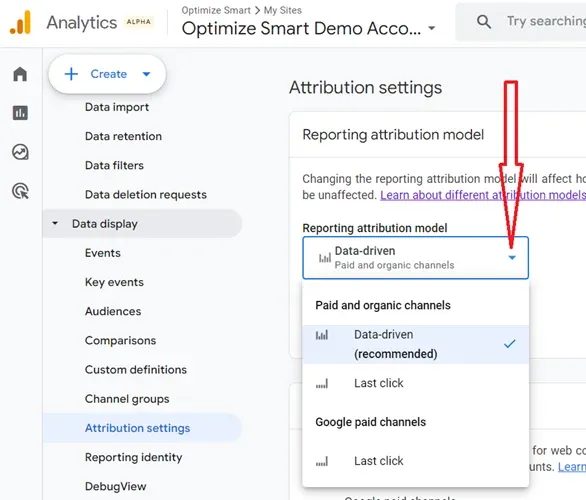
GA4 verwendet standardmäßig die datengetriebene Attribution, bekannt als DDA, als Modell. Es nutzt maschinelles Lernen, um die Gutschrift auf viele Berührungspunkte einer Customer Journey zu verteilen.
Das klingt auf dem Papier fair. Für Affiliates verringert es jedoch oft die Gutschrift für den allerersten Klick. Der Partner hat die Reise gestartet, erhält aber nur einen Bruchteil der Belohnung.
Deshalb zeigt GA4 weniger Affiliate-Verkäufe als Ihr Netzwerk. Das Netzwerk schreibt dem Einführer den vollen Verdienst gut. GA4 hingegen gibt den Großteil der Gutschrift dem Kanal, der den Abschluss erzielt hat.
Modell und Zeitfenster wechseln
Gehen Sie zu Admin und dann zu den Attributionseinstellungen. Viele Affiliate-Teams wechseln das Berichtsmodell auf Last-Click. Diese Wahl bringt GA4 in Einklang mit der tatsächlichen Provisionszahlung der Netzwerke.
Erweitern Sie anschließend das Conversion-Zeitfenster. Ein Käufer, der sechs Tage später kauft, schuldet die Gutschrift immer noch dem Partner, der ihn vermittelt hat. Ein zu enges Fenster löscht diese langsameren, überlegten Käufer einfach aus.
Diese einzelne Änderung erklärt, warum Ihre beiden Tabs bisher nicht übereinstimmten. GA4 verteilte die Gutschrift, die Ihr Netzwerk vollständig vergab. Stimmen Sie die Regel ab, und die Lücke schließt sich schnell.
Ein kurzes Szenario mit Zahlen
Stellen Sie sich 100 Verkäufe vor, die ein Partner vermittelt hat. Unter DDA könnte GA4 diesem Partner nur 40 davon gutschreiben. Die anderen 60 verteilen sich auf Suche und Direktzugriffe.
Wechseln Sie zu Last-Click mit einem sinnvollen Zeitfenster. Nun schreibt GA4 dem Partner etwa 85 dieser Verkäufe gut. Plötzlich erscheint der Kanal so wertvoll, wie er tatsächlich ist.
Wie man Affiliates mit Tapfiliate verfolgt (die GA4-Alternative)
Nun zum Wendepunkt und zur ehrlichen Wahrheit. GA4 wurde entwickelt, um Ihr Marketing zu messen, nicht um ein Partnerprogramm zu steuern. Es zählt Verhalten hervorragend. Es zahlt keine Provisionen, verwaltet keine Partner und verhindert keinen Betrug.
Das ist kein Fehler. Es ist einfach das falsche Werkzeug, das über seine Aufgabe hinaus eingesetzt wird. Sobald Ihr Programm echte Partner und echte Auszahlungen umfasst, ist eine spezialisierte Plattform die sauberere Lösung.
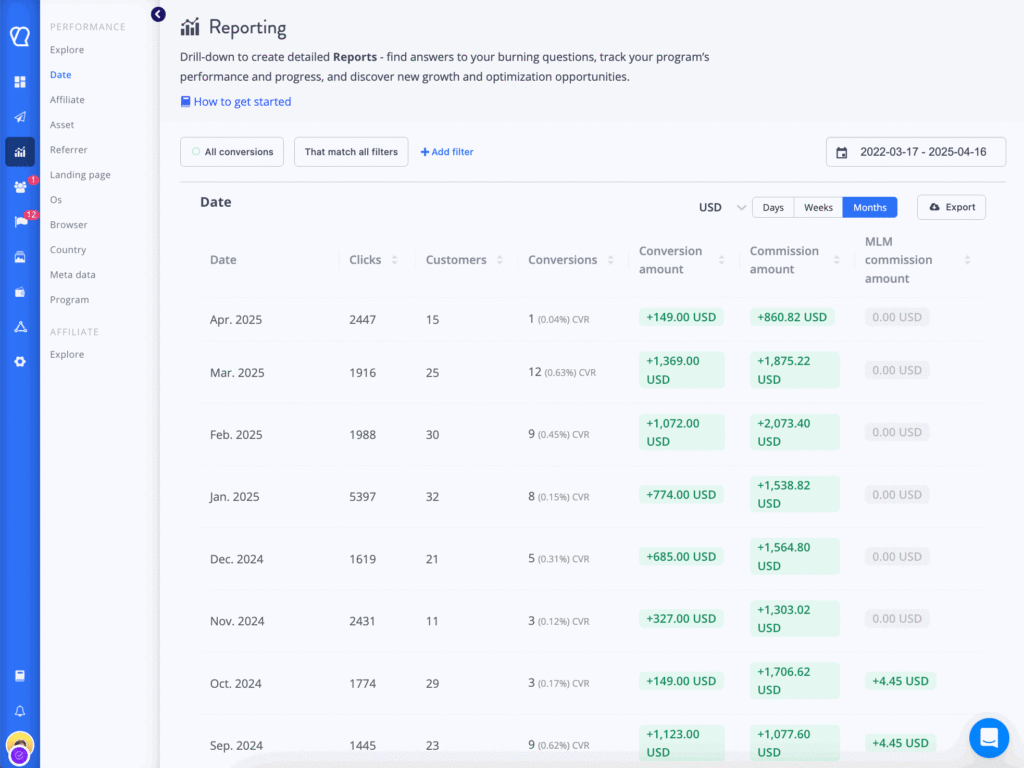
So funktioniert das Affiliate-Tracking mit Tapfiliate statt oder ergänzend zu GA4. Der Kontrast macht die Vor- und Nachteile deutlich.
Warum eine spezialisierte Plattform sich bezahlt macht
GA4 kann einem Partner nicht sagen, was er diesen Monat verdient hat. Es gibt keine Provisionsregeln. Es gibt kein Auszahlungskonto. Es gibt keinen Partner-Login, in dem Affiliates ihre eigenen Statistiken einsehen.
Diese Lücken werden mit wachsendem Umfang teuer. Am Monatsende exportieren Sie Tabellen und gleichen manuell ab. Eine speziell für diese Aufgabe entwickelte Plattform nimmt Ihnen diese Mühe vollständig ab.
Tapfiliate wurde genau für diese Arbeit entwickelt. Es verfolgt Klicks, Conversions und Provisionen an einem Ort. Keine Cookie-Manipulation, keine benutzerdefinierten Dimensionen, keine fragilen Skripte, die gewartet werden müssen.
Schritt 1: Installieren Sie den Tracking-Code
Fügen Sie Ihrer Website ein JavaScript-Snippet hinzu, ähnlich dem GA4-Tag, das Sie bereits verwenden. Eine WordPress-, Shopify- oder komplett individuelle Website akzeptiert es problemlos.
Das Snippet setzt automatisch ein First-Party-Cookie. Es erfasst den vermittelnden Affiliate sofort, wenn ein Besucher eintrifft. Die ID-Erfassung, die Sie zuvor in GTM skripten mussten, erfolgt jetzt kostenlos.
Schritt 2: Affiliate-Links generieren
Im Dashboard erhält jeder Partner einen einzigartigen Empfehlungslink und Code. Es gibt keine manuelle Pflege von UTM-String-Tabellen mehr.
Partner teilen einfach ihren Link und beginnen, Traffic zu senden. Die Plattform liest den Code bei Ankunft aus und ordnet jeden Klick dem richtigen Affiliate zu. Das Problem der manuellen Kennzeichnung entfällt.
Schritt 3: Klicks, Conversions und Umsatz pro Partner einsehen
Ein einziges Dashboard zeigt Klicks, Leads, Verkäufe und die geschuldete Provision für jeden Affiliate. Die Zahlen stimmen exakt mit denen überein, die Partner in ihrem eigenen Login sehen.
Diese gemeinsame Quelle der Wahrheit beendet endgültig die Montags-Diskussionen. Beide Seiten stimmen überein, weil beide dasselbe Hauptbuch lesen. Für eine detaillierte Einrichtung lesen Sie den Leitfaden zum Affiliate Conversion Tracking.
GA4 versus Tapfiliate im Überblick
Nutzen Sie die folgende Tabelle als schnellen Überblick. Es geht nicht darum, wer gewinnt, sondern darum, jedes Tool für den vorgesehenen Zweck optimal einzusetzen.
| Aufgabe | GA4 | Tapfiliate |
| Affiliate-Klicks verfolgen | Ja (Einrichtung erforderlich) | Ja (integriert) |
| Verkäufe pro Partner verfolgen | Manuelles Cookie + Dimension | Automatisch |
| Provision berechnen | Nein | Ja |
| Partner auszahlen | Nein | Ja |
| Betrugsprüfungen | Nein | Ja |
Für den vollständigen Methodenvergleich lesen Sie den Leitfaden zu Affiliate-Marketing-Tracking-Methoden. Er hilft Ihnen, die richtige Mischung für Ihre Wachstumsphase zu wählen.
Sie müssen sich nicht nur für ein Tool entscheiden
Viele erfolgreiche Programme nutzen beide Tools parallel. GA4 überwacht das Nutzerverhalten und die Content-Performance. Tapfiliate steuert die Partnerökonomie, für die GA4 nie konzipiert wurde.
Diese Kombination bietet Ihnen die besten Einblicke: Verhalten auf dem einen Bildschirm, Provisionen auf dem anderen. Kein mühsames Abgleichen von zwei nie abgestimmten Datenquellen mehr.
Fünf Fehler, die das Affiliate-Tracking in GA4 zerstören
Die meisten fehlerhaften Setups scheitern an denselben wenigen Punkten. Diese früh zu kennen, spart Wochen schlechter Daten. Affiliate-Tracking in Google Analytics 4 (GA4) funktioniert zuverlässig, wenn Sie diese Fallen umgehen.
Fehler 1: Das Standard-Attributionsmodell beibehalten
Das ist der entscheidende Punkt, den wir bereits kennen. Das datengetriebene Standardmodell entzieht Ihrem Affiliate-Kanal still und heimlich die Anerkennung. Stellen Sie das Modell bewusst ein, nicht zufällig.
Fehler 2: Inkonsistente UTM-Mediums
Eine abweichende Schreibweise im Medium-Feld teilt einen Kanal in zwei auf. Die Partnerzahlen verteilen sich dann auf Phantomquellen. Sperren Sie das Wort affiliate und improvisieren Sie nie.
Fehler 3: Klicks zählen, aber keine Verkäufe
Eine Klickzahl wirkt produktiv, bringt aber keine Umsätze. Übertragen Sie die Affiliate-ID in das Kauf-Event, sonst messen Sie nur die halbe Geschichte. Umsatz ist die Kennzahl, die Budgets bestimmt.
Fehler 4: Die benutzerdefinierte Dimension vergessen
Sie können affiliate_id mit jedem Verkauf senden und trotzdem nichts sehen. GA4 blendet nicht registrierte Parameter in Berichten aus. Registrieren Sie die Dimension im Admin-Bereich und warten Sie einen Tag, bis Daten erscheinen.
Fehler 5: Ein Setup vertrauen, das nie getestet wurde
Ein falsch ausgelöster Tag sieht genauso aus wie ein Partner, der keinen Traffic gesendet hat. Nutzen Sie immer die GTM-Vorschau und prüfen Sie DebugView. Affiliate-Tracking in GA4 funktioniert nur, wenn die Events tatsächlich ankommen.
So prüfen Sie Ihr eigenes Setup
Führen Sie jedes Quartal eine schnelle Selbstkontrolle durch. Klicken Sie selbst auf einen aktiven Affiliate-Link und bestätigen Sie, dass das Event ankommt. Tätigen Sie einen Testkauf und prüfen Sie, ob die Partner-ID mit übertragen wird.
Vergleichen Sie dann Ihre GA4-Affiliate-Gesamtzahlen mit denen des Netzwerks für dieselbe Woche. Eine kleine Abweichung ist normal. Eine große Abweichung bedeutet, dass eine Einstellung oder ein Tag erneut überprüft werden muss.
Affiliate-Tracking in GA4: Die wichtigsten Erkenntnisse
Affiliate-Tracking in Google Analytics 4 (GA4) ist vollständig machbar und lohnenswert, wenn Sie die Grenzen respektieren. Das Tool liefert umfangreiche Verhaltensdaten, bleibt bei Provisionen jedoch stumm.
Beginnen Sie mit Enhanced Measurement für schnelle ausgehende Klicks. Wechseln Sie zu GTM, wenn Sie präzise Regeln und eine Affiliate-ID benötigen. Korrigieren Sie das Attributionsmodell und das Conversion-Fenster, bevor Sie irgendeiner Gesamtsumme vertrauen. Fügen Sie eine dedizierte Plattform hinzu, sobald Provisionen und Auszahlungen ins Spiel kommen. Keiner dieser Schritte erfordert mehr als ein einziges Code-Snippet. Sie erfordern Geduld und einen ehrlichen Test des gesamten Pfads.
Erledigen Sie diese vier Schritte, und Ihre beiden Tabs werden endlich dieselbe Geschichte erzählen. Das ist das ganze Spiel. Richtig umgesetzt verwandelt das Tracking von Affiliates in Google Analytics 4 (GA4) einen monatlichen Streit in eine ruhige, verlässliche Zahl.
FAQ
Wie verfolge ich Affiliate-Links in GA4?
Aktivieren Sie zuerst Enhanced Measurement, um ausgehende Klicks zu erfassen. Erstellen Sie dann ein benutzerdefiniertes Ereignis namens affiliate_click, das ausgelöst wird, wenn eine Klick-URL Ihren Affiliate-Pfad enthält. Für eine genauere Kontrolle erstellen Sie dasselbe Ereignis im Google Tag Manager und übergeben eine Affiliate-ID als Parameter.
Kann GA4 Affiliate-Verkäufe und -Umsätze verfolgen?
Ja, aber es erfordert Einrichtung. Lesen Sie die Affiliate-ID aus der URL aus und speichern Sie sie in einem First-Party-Cookie. Verknüpfen Sie diese dann mit dem GA4-Kaufevent inklusive Verkaufswert. Registrieren Sie die ID als benutzerdefinierte Dimension, damit der Umsatz pro Partner angezeigt wird.
Warum unterscheidet sich die GA4-Attribution von meinem Affiliate-Netzwerk?
GA4 verwendet standardmäßig datengetriebene Attribution und verteilt die Anerkennung auf viele Touchpoints. Netzwerke schreiben in der Regel dem verweisenden Partner die volle Anerkennung zu. Die Umstellung von GA4 auf Last-Click und die Erweiterung des Conversion-Fensters bringen die beiden Zahlen deutlich näher zusammen.
Benötige ich Google Tag Manager, um Affiliates zu verfolgen?
Nein, nicht am Anfang. Native GA4 Enhanced Measurement und ein benutzerdefiniertes Ereignis decken das grundlegende Klick-Tracking gut ab. Google Tag Manager ist hilfreich, wenn Sie benutzerdefinierte Parameter oder eine Affiliate-ID wünschen. Er ermöglicht auch, dass Regeln nur bei bestimmten Links und nicht bei jedem ausgehenden Klick ausgelöst werden.
Reicht GA4 aus, oder brauche ich eine Affiliate-Plattform?
GA4 misst Klicks und Verhalten zuverlässig. Es kann jedoch keine Provisionen berechnen, Partner verwalten oder auszahlen. Sobald Ihr Programm echte Partner und Auszahlungen umfasst, übernimmt eine dedizierte Plattform wie Tapfiliate diese Aufgaben. GA4 überwacht weiterhin das Nutzerverhalten auf der Website parallel dazu.
Melden Sie sich für die kostenlose Testversion von Tapfiliate an, um Ihre Affiliate-Marketing-Ergebnisse zu verfolgen ❤️
Similar articles

































































In this article
Warum Ihre Affiliate-Zahlen nie mit GA4 übereinstimmen
Bevor Sie beginnen: Was Sie bereitliegen haben sollten
Was Affiliate-Tracking in GA4 tatsächlich bedeutet
Methode 1: Native GA4 Affiliate-Tracking ohne Code
Methode 2: Google Tag Manager für volle Kontrolle
Das UTM-Benennungssystem, das ein Jahr überdauert
Erfassung von Affiliate-Verkäufen und Umsatz
Erstellung des Affiliate-Berichts in GA4
Attribution korrigieren: DDA versus Last-Click
Wie man Affiliates mit Tapfiliate verfolgt (die GA4-Alternative)
Fünf Fehler, die das Affiliate-Tracking in GA4 zerstören
Affiliate-Tracking in GA4: Die wichtigsten Erkenntnisse
FAQ
Get content like this, and more, sent directly to your inbox
Thank you!
We will contact you soon.